

La vista previa con identidad Sobre
La emisión manual adopta papel cálido, tarjetas blancas y botones en pastilla. La gift card de la vista previa muestra la plantilla real del producto, con el monto y la dedicatoria que estás preparando. Revisá esa presentación junto con el destinatario y el canal antes de confirmar.Emisiones históricas y datos del comprador
En validación en staging: las órdenes con evidencia de una gift card histórica no deben abrir otra emisión. Si recibiste un link nuevo para una orden que ya tenía su regalo, pedí revisar esa orden antes de activarlo; no generes otro regalo para compensarlo. El conector también toma el nombre de contacto cuando el nombre del comprador llega vacío. Ninguna de estas correcciones cambia la exigencia de pago de la orden.Antes de empezar
Prepará el monto, el diseño y los datos del destinatario. Revisá el canal y, si programás el regalo, la fecha elegida. La disponibilidad de una acción depende de los permisos y del estado que muestre tu tienda.1. Prepará el regalo
Abrí Gift cards → Emitir. Completá el formulario y revisá destinatario, monto, mensaje y modalidad de entrega antes de confirmar. El regalo secreto y el corporativo son opciones distintas: revisá la vista previa para comprobar cómo se presentará.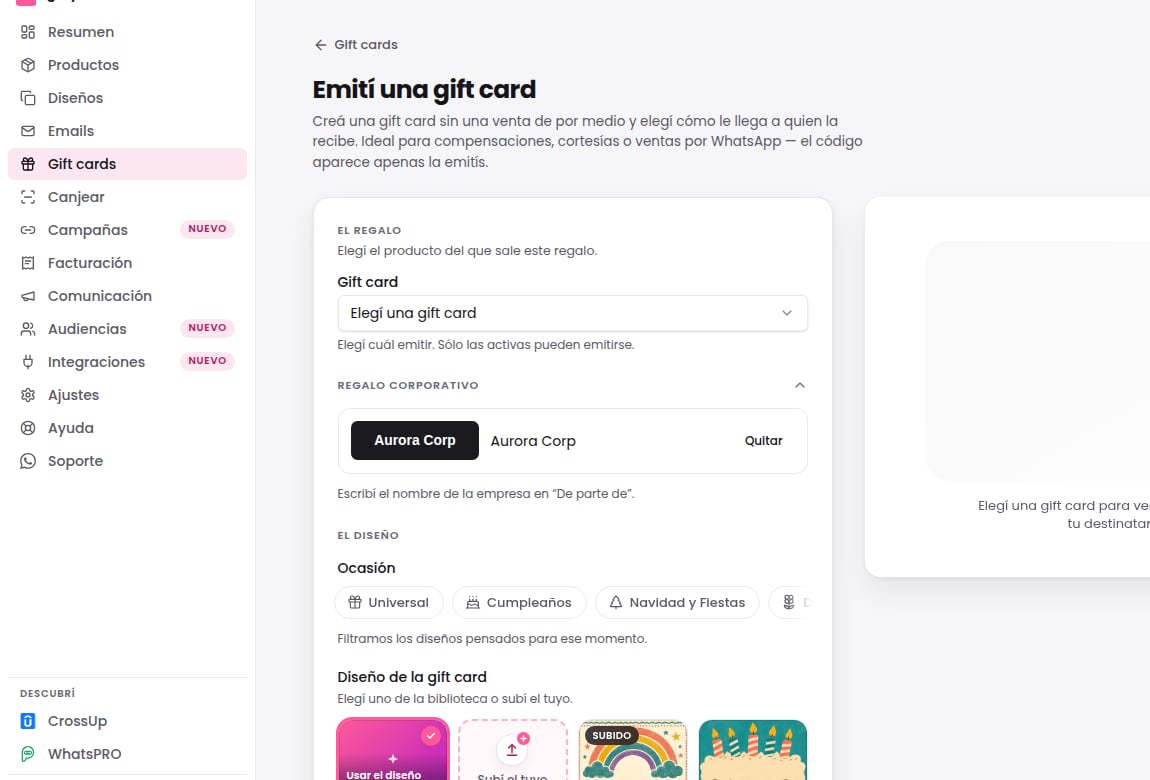
Elegir el diseño desde el celular
En el celular, la fila de ocasiones que está arriba de los diseños se desliza de costado: deslizala con el dedo para ver todas. El formulario completo entra en el ancho de la pantalla, así que llegás a todos los campos y al botón Emitir gift card bajando por la página.Mandar una copia a otra persona
Si el regalo es una compra corporativa, completá Copia para con el email de quien tiene que enterarse del envío, por ejemplo RR. HH. Esa persona recibe un email aparte que confirma el envío, sin el código de canje: el código le llega sólo a quien recibe el regalo. La copia incluye el mismo enlace del regalo como respaldo, así que mandala sólo a alguien de confianza.- El campo es opcional y aparece cuando entregás por email o por WhatsApp. Con Link de regalo no hay entrega que copiar.
- La copia siempre sale por email, aunque el regalo viaje por WhatsApp.
- Si escribís el mismo email del destinatario, no mandamos una copia aparte.
- Después de emitir, la pantalla del resultado muestra la fila Copia con su estado, igual que la entrega.
Ver el mensaje de WhatsApp que va a salir
Si elegís WhatsApp, la vista previa muestra el mensaje que sale hoy: el tuyo, si tenés uno aprobado y activado, o el de Gifty. El estado de tu mensaje está en Giftcards → Entrega, en la tarjeta WhatsApp. El botón cambia con el mensaje: Ver mi gift card con el tuyo y Ver comprobante con el de Gifty.2. Confirmá y conservá la referencia
Confirmá una sola vez y seguí la operación creada. Si la interfaz queda procesando, revisá esa operación antes de iniciar otra. La emisión y la entrega tienen estados distintos: que la gift card exista no prueba que el destinatario la haya recibido.3. Comprobá el historial de entrega
Abrí el detalle de la operación y revisá el historial. En cola no significa entregada. Identificá el canal y el resultado informado antes de decirle al destinatario que el envío se completó.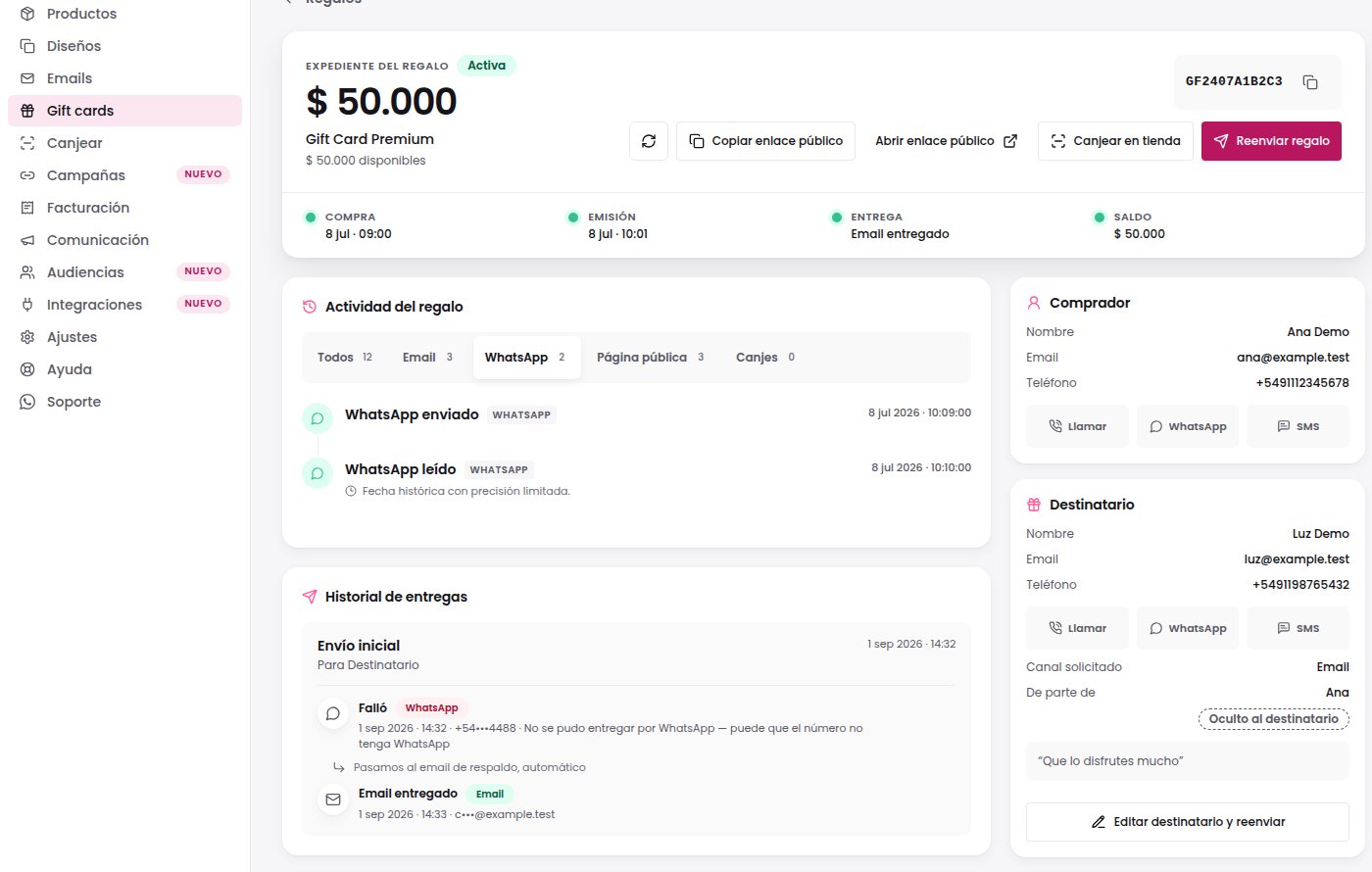
Si el envío no llegó
No compartas el código completo de una gift card en un canal público: permite usar su saldo. En esta documentación no se envía ningún mensaje de soporte.