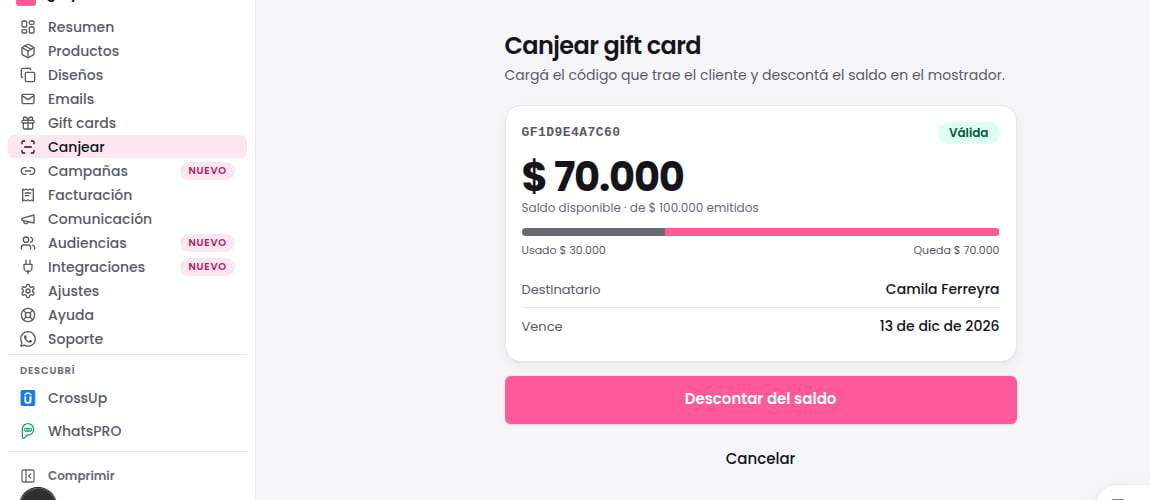
Leer el canje con la nueva apariencia
Canjear usa el papel cálido, las tarjetas blancas y la tipografía Instrument Sans de Sobre. Los montos se muestran con cifras alineadas y la confirmación usa una acción en tinta. Revisá los rótulos y el importe del mismo regalo antes de confirmar el canje.Antes de empezar
Abrí Canjear. Podés ingresar el código, escanear el QR o llegar desde una ficha con el código precargado.Paso a paso
- Verificá la gift card y revisá tienda, vencimiento y saldo disponible.
- Si el canje parcial está habilitado para ese regalo, ingresá un monto positivo que no supere el saldo. Revisá saldo anterior y posterior. Sin esa modalidad, el canje es total.
- Agregá una nota si te sirve y confirmá la operación.
- Comprobá el recibo y el saldo remanente antes de dar por terminado el cobro.
Cómo comprobar el resultado
El comprobante confirma el canje registrado. Consultar o escanear un código por sí solo no consume saldo.Lo que ve tu cliente
La página del regalo le indica a tu cliente que use el código en el checkout de tu tienda online. No menciona el canje en un local. Si atendés en un local, tu cliente te muestra el código o su QR y lo canjeás desde Canjear.Si algo no sale como esperabas
- Si la cámara está bloqueada dentro de TiendaNube, abrí Gifty completo o escribí el código; la cámara no es obligatoria.
- Si el saldo cambia mientras confirmás, volvé a verificar y corregí el importe. No repitas a ciegas.
Reconocer el saldo antes de canjear