

A pré-visualização com a identidade Sobre
A emissão manual adota papel acolhedor, cartões brancos e botões em formato de pílula. O gift card da pré-visualização mostra o modelo real do produto, com o valor e a dedicatória que você está preparando. Confira essa apresentação junto com o destinatário e o canal antes de confirmar.Emissões históricas e dados do comprador
Em validação no staging: pedidos com evidência de um gift card histórico não devem abrir outra emissão. Se você recebeu um novo link para um pedido que já tinha seu presente, peça a revisão desse pedido antes de ativá-lo; não gere outro presente para compensar. O conector também usa o nome do contato quando o nome do comprador chega vazio. Nenhuma dessas correções altera a exigência de pagamento do pedido.Antes de começar
Prepare o valor, o design e os dados do destinatário. Confira o canal e, se programar o presente, a data escolhida. As ações disponíveis dependem das permissões e do estado exibido pela sua loja.1. Prepare o presente
Abra Vales-presente → Emitir. Preencha o formulário e confira destinatário, valor, mensagem e modalidade de entrega antes de confirmar. Presente secreto e corporativo são opções diferentes: confira a prévia para entender a apresentação.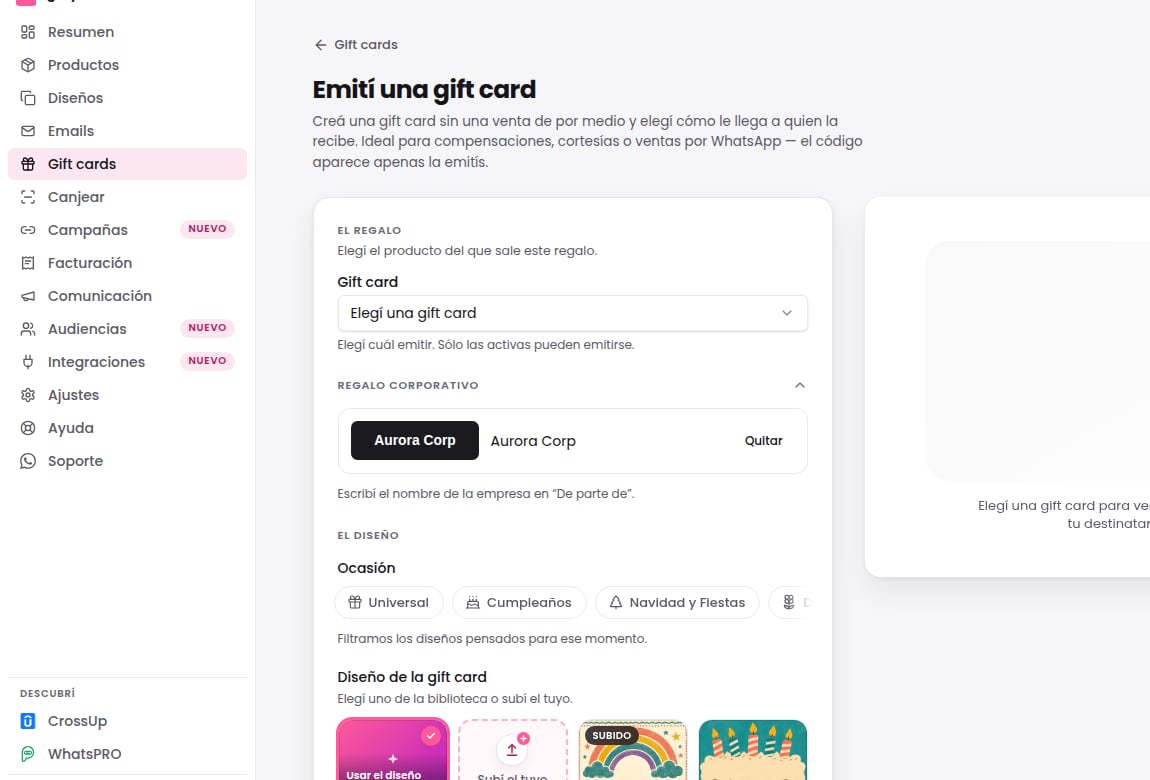
Escolher o design pelo celular
No celular, a fileira de ocasiões que fica acima dos designs desliza para o lado: deslize com o dedo para ver todas. O formulário inteiro cabe na largura da tela, então você chega a todos os campos e ao botão Emitir vale-presente rolando a página para baixo.Enviar uma cópia para outra pessoa
Se o presente é uma compra corporativa, preencha Enviar cópia para com o e-mail de quem precisa saber do envio, por exemplo o RH. Essa pessoa recebe um e-mail separado que confirma o envio, sem o código de resgate: o código chega só para quem recebe o presente. A cópia inclui o mesmo link do presente como reserva, então envie só para alguém de confiança.- O campo é opcional e aparece quando você entrega por e-mail ou por WhatsApp. Com Link do presente não há entrega para copiar.
- A cópia sempre sai por e-mail, mesmo quando o presente vai por WhatsApp.
- Se você digitar o mesmo e-mail do destinatário, não enviamos uma cópia separada.
- Depois de emitir, a tela do resultado mostra a linha Cópia com o status dela, igual à entrega.
Ver a mensagem de WhatsApp que vai sair
Se você escolher WhatsApp, a prévia mostra a mensagem que sai hoje: a sua, se você tiver uma aprovada e ativada, ou a da Gifty. O status da sua mensagem fica em Vales-presente → Entrega, no cartão WhatsApp. O botão muda com a mensagem: Ver meu gift card com a sua e Ver comprovante com a da Gifty.2. Confirme e guarde a referência
Confirme uma vez e acompanhe a operação criada. Se a interface continuar processando, verifique essa operação antes de iniciar outra. Emissão e entrega têm estados diferentes: a existência do vale-presente não comprova que o destinatário o recebeu.3. Confira o histórico de entrega
Abra o detalhe da operação e confira o histórico. Na fila não significa entregue. Identifique o canal e o resultado informado antes de dizer ao destinatário que o envio foi concluído.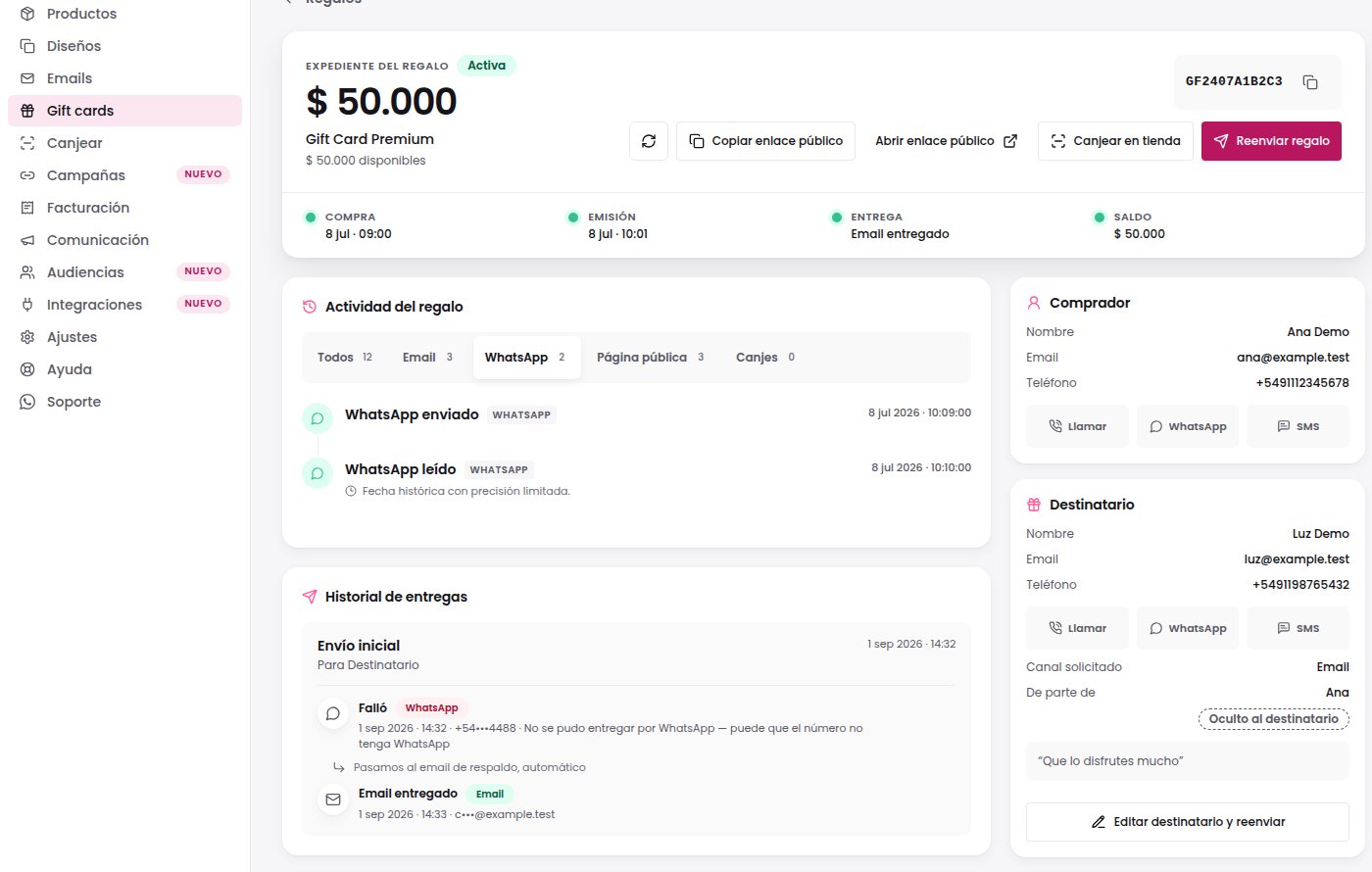
Se a mensagem não chegou
Não compartilhe o código completo de um vale-presente em um canal público: ele permite usar seu saldo. Este piloto não envia mensagens de suporte.